
Anbindung an Ihre Buchhaltung
Rechnungsvorlage ohne Abtippen übergeben
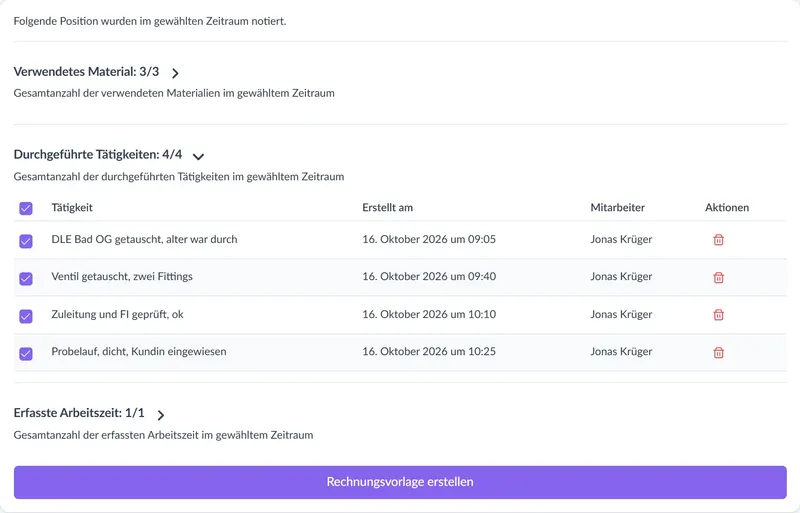
Ihre Buchhaltung bleibt, wie sie ist. Kunden pflegen Sie nur im Rechnungsprogramm und holen sie mit einem Klick nach heynote!; einen laufenden Abgleich gibt es nicht. Das Büro sieht die erfassten Daten und übergibt die Rechnungsvorlage mit Arbeitszeit am Auftrag, Tätigkeiten und Material. Die Positionen müssen Sie nicht erneut eingeben, Korrekturen nehmen Sie bei Bedarf vor. Die persönliche Arbeitszeit aus dem eigenen Timer bleibt in heynote!; der Manager sieht sie in Summe und kann sie für die Lohnabrechnung als CSV oder Excel exportieren.
Lexware Office
Lexware Office: Einrichtung und Übergabe
Die Anbindung funktioniert mit Lexware Office M, L und XL gleichermaßen: Kunden importieren, Rechnungsvorlage als Entwurf übergeben.
-
Anbindung öffnen
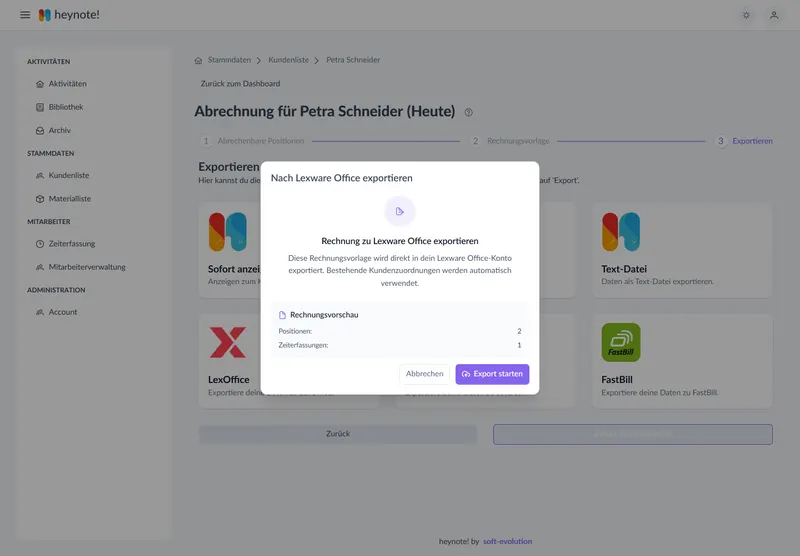
Ein Manager wählt im Backoffice im Dialog zur Anbindung Lexware Office.
-
API-Schlüssel erzeugen
Der Dialog führt Sie ins Lexware-Office-Portal, dort erzeugen Sie den Schlüssel.
-
Schlüssel einfügen
Sie fügen ihn im Backoffice ein. heynote! prüft ihn sofort und speichert ihn nur bei Erfolg, verschlüsselt.
-
Kunden importieren
Ein Klick holt Ihre Kunden aus Lexware Office.
-
Vorlage übergeben
Per Klick geht die Rechnungsvorlage als Entwurf an Lexware Office. Dort liest das Büro die Rechnung und ändert sie, bevor sie rausgeht.
sevdesk
sevdesk anbinden
Auch mit sevdesk kommt die Rechnungsvorlage ohne Abtippen im Büro an.
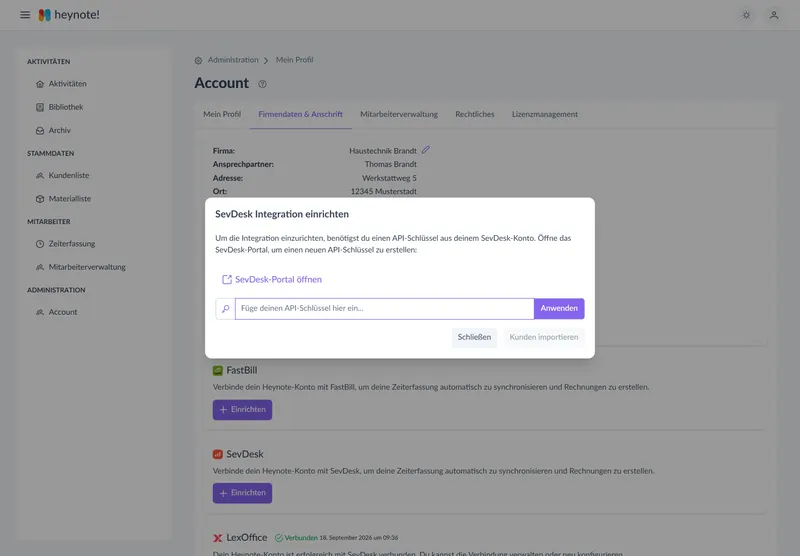
Ein Admin oder Manager öffnet im Backoffice die Anbindungen und wählt sevdesk. Der Dialog führt Schritt für Schritt durch die Einrichtung und verlinkt ins sevdesk-Portal. Dort erstellen Sie einen API-Schlüssel mit individueller Berechtigung und fügen ihn in heynote! ein.
heynote! prüft den Schlüssel sofort mit einem Abruf der Kunden und speichert ihn nur bei erfolgreicher Prüfung. Danach importieren Sie Ihre Kunden aus sevdesk, und die Rechnungsvorlage lässt sich an sevdesk übertragen.
FastBill, DATEV und andere Programme
Auch wenn Sie ein anderes Rechnungsprogramm nutzen, kommen Ihre Daten weiter.
-
FastBill
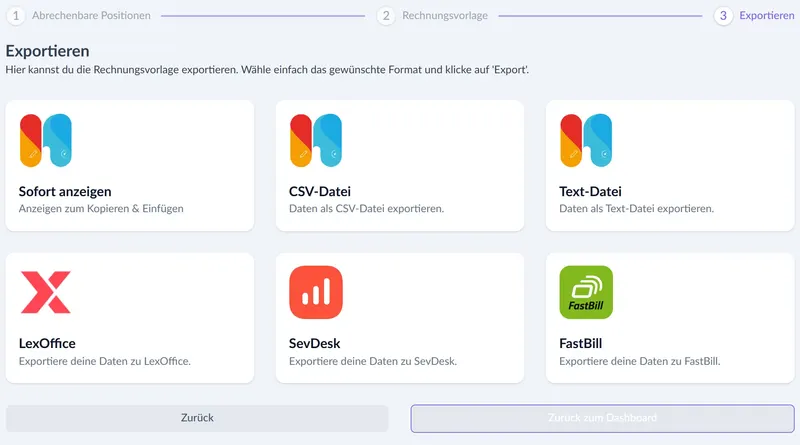
Dritte Anbindung neben Lexware Office und sevdesk: Kunden importieren, Rechnungen exportieren.
-
DATEV und andere Programme
Eine direkte DATEV-Anbindung gibt es nicht. Für andere Programme exportieren wir die Rechnungsvorlage als CSV oder als Text.
-
Textexport
Er enthält Positionen mit Menge und Beschreibung sowie Arbeitszeiten mit Datum und Uhrzeit, zum Kopieren in jedes Rechnungsprogramm.
-
CSV und Excel
Die Zeiterfassung exportieren Sie als CSV oder Excel, die Rechnungsvorlage als CSV, zum Weiterverarbeiten in jedem Programm.
Mit einem echten Auftrag testen
Probieren Sie es mit einem Ihrer Aufträge aus und sehen Sie selbst, wie die Rechnungsvorlage in Ihrer Buchhaltung ankommt. Der Test ist 30 Tage kostenlos und startet über die Registrierung im Backoffice.